Allmänt om ansökan om ibruktagande av gränssnitt och certifikat
Ibruktagande av inkomstregistrets tekniska gränssnitt förutsätter att den utsedda representanten i organisationen lämnar in en ansökan i inkomstregistrets e-tjänst om ibruktagande av det tekniska gränssnittet och certifikat. Utsedd representatnt kan till exempel vara verkställande direktör, styrelseordförande, styrelseledamot eller näringsidkare.
En ansökan om ibruktagande av gränssnittstjänster ska göras när du själv ämnar lämna in material till inkomstregistret, till exempel när du räknar företagets löner och inte Företagsbyrån. Företagsbyrån har ett eget inkomstregistercertifikat som används endast av personalen på Företagsbyrån.
Organisationer som enligt lag ska anmäla förmånsuppgifter ska bekräfta anmälan av förmånsuppgifter innan gränssnittsansökan lämnas in. Bekräftelsen ska göras av den utsedda representanten i organisationen i menyn Inställningar i inkomstregistrets e-tjänst.
Med ansökan meddelar den utsedda representanten i organisationen användningsändamålet för det tekniska gränssnittet och vilka kanaler organisationen tänker använda samt godkänner användarvillkoren för det tekniska gränssnittet.
Utöver att lämna in en gränssnittsansökan ska den utsedda representanten i organisationen ansöka om ett certifikat. Certifikatet används för att identifiera den organisation som använder det tekniska gränssnittet och säkerställa materialets beständighet. Den utsedda representanten ansöker om certifikat för önskad kanal med en certifikatansökan .
Fullmakter i Suomi.fi
Denna fullmakt behövs för att en annan person än VD eller styrelseledamöter ska kunna göra ansökan: Behandling av logg-, gränssnitts- och anmälningsuppgifter i anslutning till inkomstuppgifter
Så här ansöker du om certifikat
Den utsedda representanten i organisationen ska ange en teknisk kontaktperson för certifikatet på certifikatansökan. Kontaktpersonen får separata anvisningar för hämtning av certifikatet. Certifikatets tekniska kontaktperson kan vara till exempel en representant för ett programvaruföretag.
Funktionen Ansök om ett nytt certifikat i inkomstregistrets e-tjänst ska användas
- vid ansökan om ett nytt certifikat (t.ex. tilläggscertifikat) för en gällande kanal eller
- om hämtningen av certifikatet har misslyckats (fel telefonnummer eller e-postadress har angetts, PIN-koden har förkommit).
Vid ansökan om ett nytt certifikat går det att välja endast de kanaler för vilka en ansökan lämnats in tidigare och vars användarrättigheter gäller.
Certifikatet är giltigt i två år och måste sedan förnyas.
Certifikatets tekniska kontaktperson
Certifikatets tekniska kontaktperson kan sköta de praktiska tekniska ärendena vid beställning av certifikat.
Certifikatets tekniska kontaktperson får till den e-postadress som angetts i certifikatansökan ett säkert e-postmeddelande, som innehåller de överföringskoder (TransferID och TransferPassword) som behövs för begäran om certifikat. Dessutom får kontaktpersonen en PIN-kod per sms så att hen kan läsa det säkra e-postmeddelandet. PIN-koden skickas efter att personen har klickat på länken ”Öppna meddelande” i det säkra e-postmeddelandet.
60 dygn innan certifikatet går ut får certifikatets tekniska kontaktperson en påminnelse per e-post om förnyelse av certifikatet. Om certifikatets tekniska kontaktperson byts ska den utsedda representanten i organisationen uppdatera uppgifterna i inkomstregistrets e-tjänst. Det är viktigt att kontaktuppgifterna är korrekta.
Logga in till inkomstregistret
När du loggat in till inkomstregistret väljer du Uträtta ärenden för ett företag eller en organisation
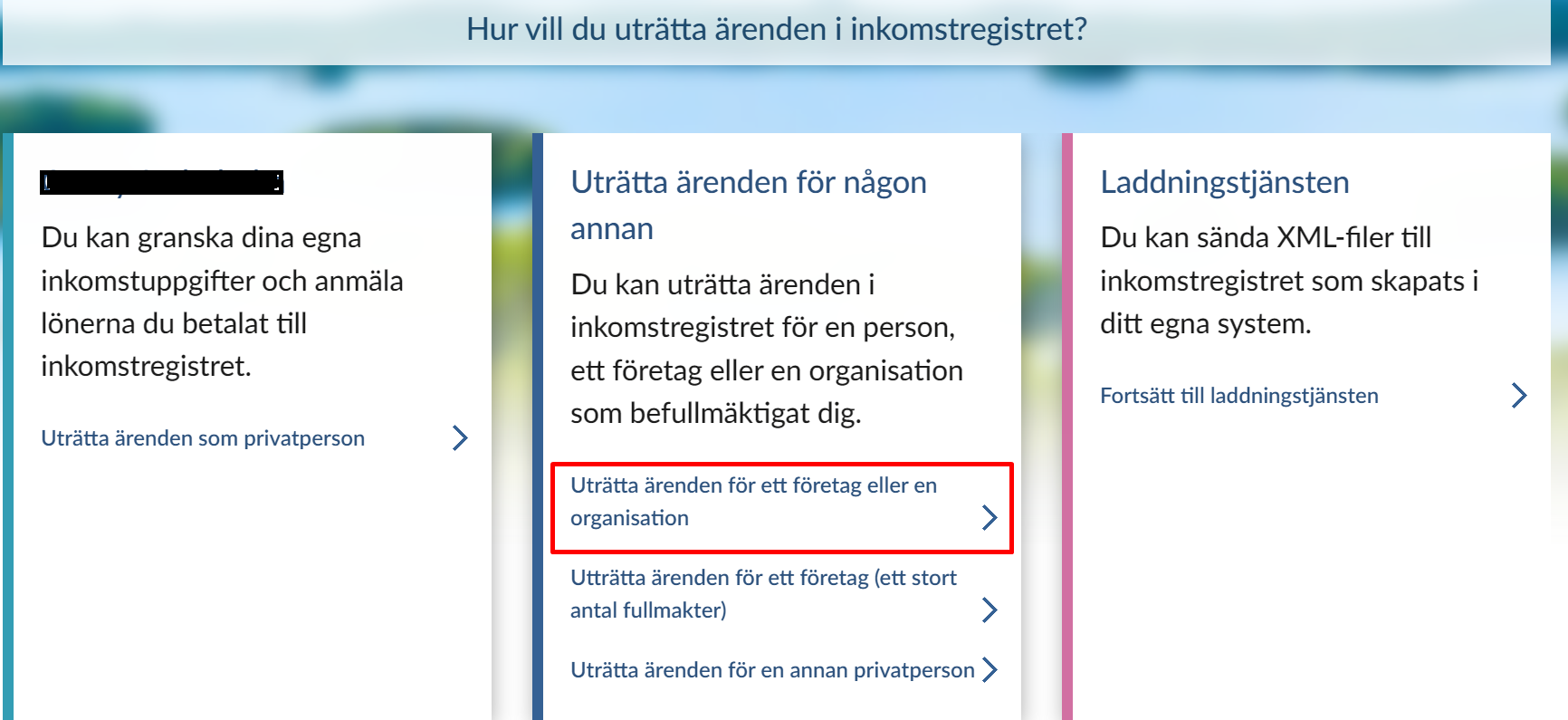
Välj sedan det företag du vill uträtta ärenden för, i exemplet nedan används Ålands Företagsbyrå Ab
Ansök om att få ta i bruk det tekniska gränsnittet
Välj Tekniskt gränssnitt och certifikat i menyn till vänster
OBS! Detta behöver endast göras första gången du tar i bruk certifikat i inkomstregistret.
Har du redan ansökt om certifikat ser menyn ut enligt nedan, och du kan gå direkt till Ansök om ett certifikat.
Gränssnittets användningsändamål ska vara Löneuppgifter, anmäler löner som den betalat.
Kanalen ska vara Löneuppgifter - Web Service
Läs igenom användarvillkoren, godkänn dem och tryck sedan på Sänd
Du får ett meddelande om att din gränssnittsansökan har mottagits.
Nu kan du ansöka om ett certifikat genom att klicka på Ansök om ett certifikat.
Ansök om ett certifikat
Välj Tekniskt gränssnitt och certifikat i menyn till vänster och klicka på Ansök om ett nytt certifikat ifall du redan har tagit i bruk det tekniska gränssnittet.
Fyll i uppgifterna för certifikatet. Ge en beskrivning så att du vet vad certifikatet gäller för, till exempel Inkomstregister Lemonsoft.
Certifikatets tekniska kontaktperson kommer att få den informationen som behövs för att installera certifikatet, och får även påminnelser om när det ska förnyas.
Den tekniska kontaktpersonen kan vara dig själv eller en löneräknare i ditt företag. Personen behöver ge informationen till den som ska använda certifikatet i Lemonsoft.
När du har sänt ansökan skickas ett krypterat epostmeddelande till den tekniska kontaktpersonen.
Så här ser meddelandet ut från
no-reply@vero.fi i tekniska kontaktpersonens epost. Öppna meddelandet genom att klicka på länken.
När tekniska kontakpersonen har klickat på länken kommer ett SMS med en kod till den tekniska kontaktpersonens mobilnummer.
Skriv in denna pinkod och fortsätt vidare.
Du får nu en överföringskod samt ett engångslösenord. Dessa ska du använda i Lemonsoft för att aktivera certifikatet.
Ta i bruk inkomstregistercertifikatet i Lemonsoft
Logga in i Lemonsoft och gå till System|Övriga funktioner|Sändning av anmälningarna till inkomstregistret
Ifall du inte har tillgång kan du kontakta Företagsbyråns support och be dem ge tillgång till inkomstregistret åt dig.
Klicka sedan på fliken Certifikattjänst och Nytt certifikat.
Skapa nytt certifikat menyn öppnas.
Fyll i informationen och tryck på Hämta certifikat.
Kundens ID = Företagets FO-nummer
Kundens namn = Företagets namn
Överföringskod = Den överföringskod (Transfer ID) den tekniska kontaktpersonen fick från Inkomstregistret vid ansökan om certifikat
Engångslösenord = Det engångslösenord (TransferPassword) den tekniska kontaktpersonen fick från Inkomstregistret vid ansökan om certifikat
Lösenord: Ditt egna lösenord som du skyddar tillgången till certifikatet med. Ifall lösenordet glöms bort behöver en ny certifikatansökan göras. Lösenordet används varje gång du skickar/tar emot material från Inkomstregistret.
Efter att du tryckt på Hämta certifikat hämtar Lemonsoft certifikatet och sparar det i Lemonsoft. Detta kan ta upp till 5 minuter. Ifall processen tar längre och inte slutförs eller du stänger fönstret behöver en ny certifikathämtning påbörjas.
Testa att certifikatet fungerar genom att klicka på Certifikattjänst och Testa förbindelse.
Ange lösenordet som du sparade certifikatet med och tryck OK.
Ifall certifikatet fungerar meddelar Lemonsoft att förbindelsen skapades.
Nu kan du skicka anmälningar till inkomstregistret i Lemonsoft.
Källor: